
Справочник
Код в Markdown: блоки кода и подсветка синтаксиса
Инлайн-код, блоки на несколько строк, подсветка синтаксиса и редкие способы записи кода в маркдауне — с примерами и пометками, что делает ProsaMD при сохранении. Слева — окно режима «Код», справа — тот же документ в визуальном редакторе: типографика один в один как в приложении. Остальные приёмы разметки собраны в шпаргалке по синтаксису.
Как вставить код в Markdown: инлайн-код полностью
Короткий фрагмент внутри предложения — имя файла, команда, сочетание клавиш — заключается в обратные кавычки, по одной с каждой стороны. Такой код называют строчным, или инлайн-кодом. Разметка внутри него не исполняется: текст показывается моноширинным шрифтом — и в редакторе, и в просмотрщике.
Откройте файл `zametka.md`
или нажмите `Ctrl+O`.

Внутри фрагмента кавычка: ``тут есть ` кавычка``.Откройте файл zametka.md или нажмите Ctrl+O.
Внутри фрагмента кавычка: тут есть ` кавычка.
Двойные бэктики нужны, когда внутри самого фрагмента есть обратная кавычка — пример выше. Пробелы по краям фрагмента при сохранении из визуального редактора снимаются с нормализацией: ` код ` записывается как `код`. Так требует семантика CommonMark — документ тот же, меняется только запись.
Пометки описывают ProsaMD 0.2.0. «Полностью» — файл сохраняется без изменений. «С нормализацией» — документ тот же, запись приводится к одному виду; нормализация происходит только при сохранении из визуального редактора, режим «Код» записывает файл как есть.
Блок кода полностью
Фрагмент на несколько строк заключается в три обратные кавычки — строка кавычек до и строка после. Всё между кавычками остаётся как написано: разметка — выделение, таблицы, теги — не исполняется.
Абзац до блока.

```
Внутри блока **звёздочки**
и <теги> остаются как есть.
```

Абзац после.Абзац до блока.
Внутри блока **звёздочки**
и <теги> остаются как есть.
Абзац после.
Слово сразу после открывающих кавычек до конца строки — метка языка, она управляет подсветкой. Блок без метки показывается моноширинным текстом — о разнице следующий раздел.
Подсветка синтаксиса
Метка языка после открывающих кавычек — js, python, css, html и другие из стандартного набора CodeMirror — включает подсветку: ключевые слова, строки и числа получают свои цвета. Без метки блок остаётся ровно как записан.
```js
const pi = Math.PI;
```

```html
<p class="note">Привет</p>
```

```
без метки языка
```const pi = Math.PI;<p class="note">Привет</p>без метки языка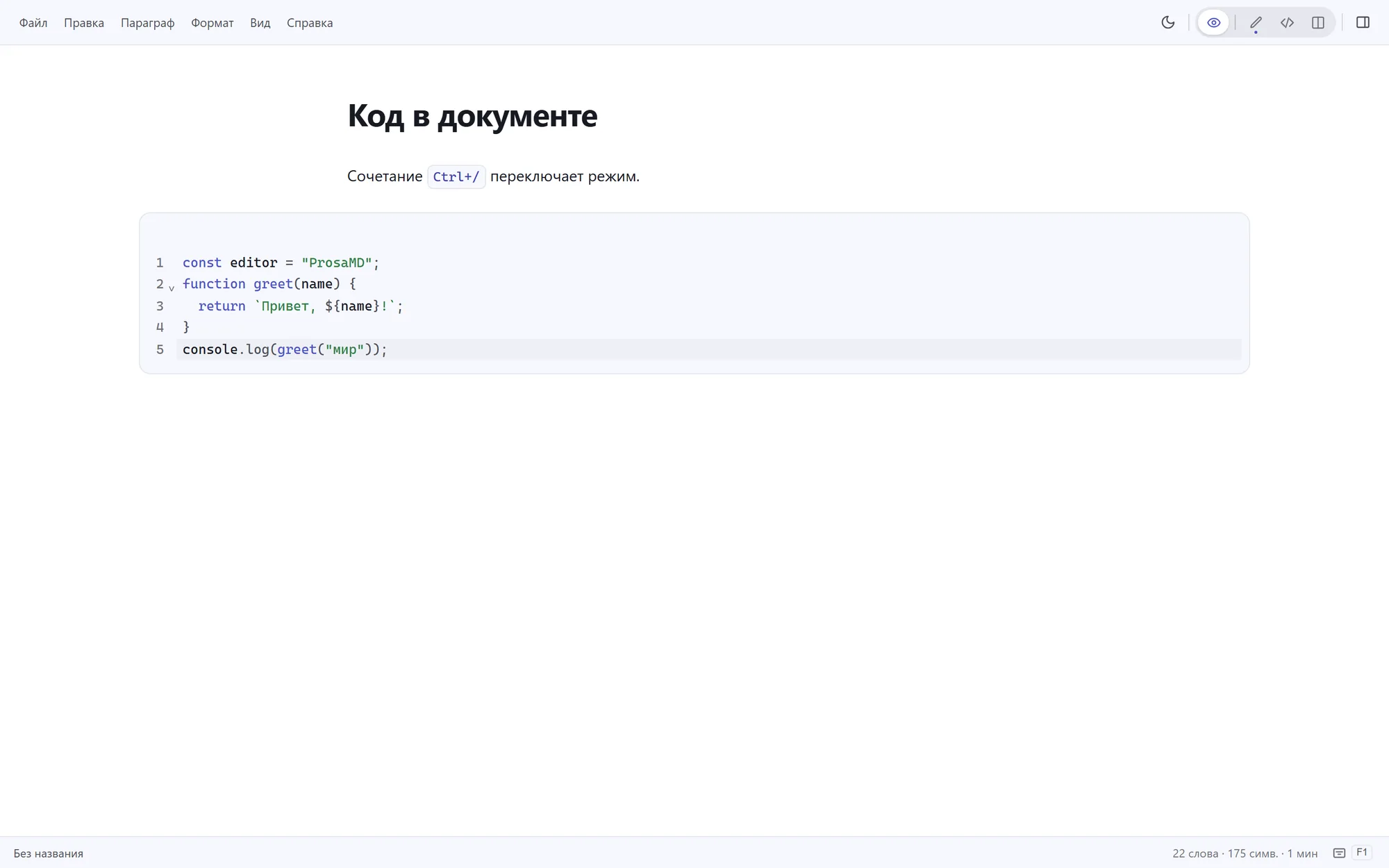
Подсветка — свойство просмотра, а не файла: на диск ложится обычный текст разметки, без цветов и стилей. Такой файл откроется и в других программах, которые понимают Markdown.
Редкие способы записи с нормализацией
У тройных кавычек есть два синонима. Забор из тильд — три и больше тильд на строках до и после блока. Код отступом — каждая строка начинается с четырёх пробелов; так писали в первых спецификациях Markdown, и в плотном тексте отступ легко превращает обычный абзац в код случайно. ProsaMD читает оба варианта, а при сохранении из визуального редактора записывает тройными кавычками.
Забор из тильд:

~~~
та же запись, другие символы
~~~

Код отступом:

    четыре пробела слева —
тоже блок кода.Забор из тильд:
та же запись, другие символыКод отступом:
четыре пробела слева —
тоже блок кода.
Документ при этом не меняется: тильды и отступ превращаются в тройные кавычки, содержимое блока — то же. Свои файлы удобно сразу писать кавычками: их легче заметить глазами.
Код внутри списка
Внутри пункта списка отступ ведёт себя иначе, чем в обычном абзаце. Строка с отступом сразу под текстом пункта — продолжение абзаца этого пункта, как в CommonMark. Чтобы код стал отдельным блоком пункта, отделите его пустой строкой.
- Открыть `zametka.md` и найти
  строку `Ctrl+O` — отступ
  не прерывает абзац пункта.

- Собрать проект командой:

  ```
  npm run build
  ```

- Второй пункт списка.- Открыть
zametka.mdи найти строкуCtrl+O— отступ не прерывает абзац пункта. - Собрать проект командой:
npm run build - Второй пункт списка.
Остальная разметка — заголовки, списки, сноски, картинки — разобрана в шпаргалке по синтаксису; с чего начать и чем открыть файл .md — в статье что такое Markdown.
Открыть пример в ProsaMD
Бесплатно и открыто · установщик около 4 МБ · Windows 10/11